Accéder au contenu de votre liste de références bibliographiques
- Administrateurs DTI
- Sandrine Calvez
- Paul Marchand (Deactivated)
Lorsque toutes les références bibliographiques désirées ont été ajoutées à votre liste de ressources, vous pouvez:
- Ouvrir une version électronique ou imprimable du contenu
- Modifier les références bibliographiques
- Sélectionner les références
- Naviguer dans la liste de références bibliographiques
- Exporter des références bibliographiques
- Supprimer des références bibliographiques
- Ajouter des références bibliographiques une liste de références
Ouvrir une version électronique ou imprimable du contenu
- Pour accéder au contenu d'une référence bibliographique, utilisez l'onglet Actions, vis-à-vis la liste de référence dans elle se trouve et sélectionner Réviser la liste de références.
Par exemple, pour accéder à une référence bibliographique contenue dans la Liste de références générales:
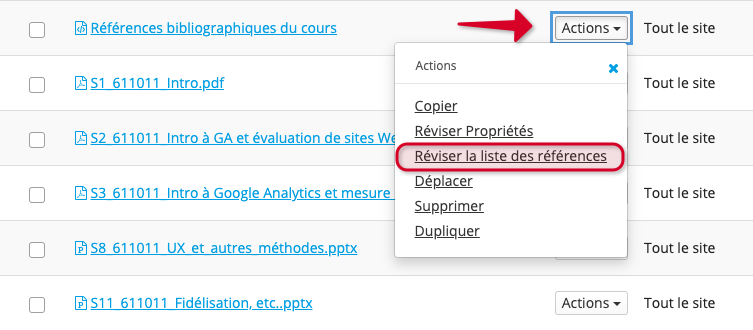
2. Dans la fenêtre qui s'ouvre, vous verrez toutes les références que la liste contient. Pour ouvrir la référence désirée, cliquez sur Accès au document, sous le titre de cette dernière.
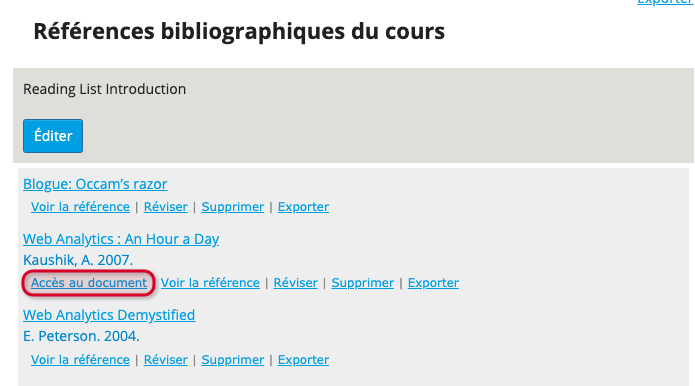
3. Un nouvel onglet de votre navigateur s’ouvrira en donnant accès au texte complet (en version imprimable) ou au site où se trouve le livre ou l’article en référence (version électronique).
Afficher les références bibliographiques
Pour afficher la vue en lecture seule de la référence :
- Pour accéder à une référence bibliographique, utilisez l'onglet Actions, vis-à-vis la liste de référence dans elle se trouve et sélectionner Réviser la liste de références.
Par exemple, pour accéder à une référence bibliographique contenue dans la Liste de références générales:
2. Dans la fenêtre qui s'ouvre, vous verrez toutes les références que la liste contient. Pour consulter les détails d'une référence en particulier, cliquez sur le lien Voir la référence, en sous le titre de cette dernière.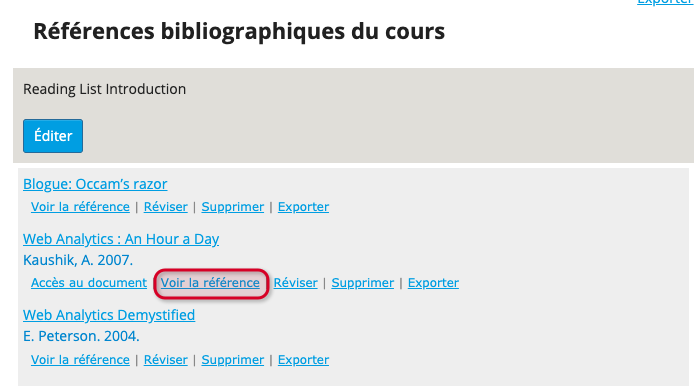
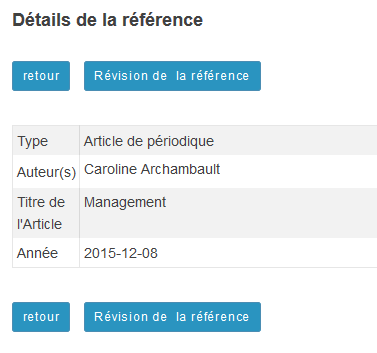
3. Une fenêtre Détails de la référence s'ouvrira et vous verrez:
- Le type de document
- Le ou les auteur(s)
- Le titre de l'article
- L’année de publication
Modifier les références bibliographiques
Pour modifier les détails d'une référence :
- Pour accéder à une référence bibliographique, utilisez l'onglet Actions, vis-à-vis la liste de référence dans elle se trouve et sélectionner Réviser la liste de références.
Par exemple, pour accéder à une référence bibliographique contenue dans la Liste de références générales:
2. Dans la fenêtre qui s'ouvre, vous verrez toutes les références que la liste contient. Pour réviser les détails d'une référence, cliquez sur le lien réviser, sous le titre de cette dernière.
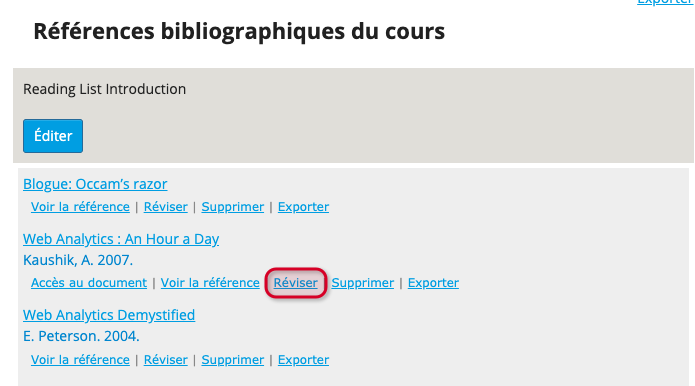
3. Une fenêtre Révision de la référence s'ouvrira et vous pourrez modifier les informations suivantes:
- le type de référence
- l’auteur(s)
- le titre
- l’année
- la date complète
- l’institution
- l’endroit de publication
- l’éditeur(s)
- le détail des pages
- les liens
- etc.
4. Pour confirmer les modifications que vous avez faites, cliquez sur Sauvegarder Modifications. Pour annuler les changements, cliquez sur Annuler les modifications.
Sélectionner les références
Pour sélectionner ou désélectionner une référence ou une liste de référence:
- Pour sélectionner ou désélectionner une ou plusieurs références, ainsi qu'une ou plusieurs listes de références, cochez ou décochez la case située à gauche de son titre.
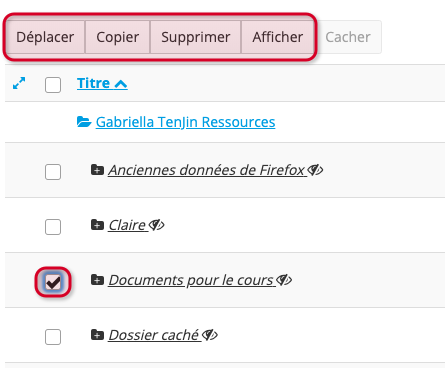
Les options situées au haut de la page s'activeront automatiquement.
2. Vous pourrez ainsi Déplacer, Copier, Supprimer ou Cacher la ou les référence(s) ou la ou les liste(s) de références.
| Note | Lorsqu'ils sont cachés, les éléments apparaissent en gris dans la liste des ressources d'un cours. Comme dans l'exemple ci-dessous, le sous-dossier Séance 1, dont le nom est grisé, est caché aux utilisateurs.
|

Exporter des références bibliographiques
Pour exporter des références spécifiques présentes dans votre liste :
- Pour accéder à une référence bibliographique, utilisez l'onglet Actions, vis-à-vis la liste de référence dans elle se trouve et sélectionner Réviser la liste de références.
Par exemple, pour accéder à une référence bibliographique contenue dans la Liste de références générales:
2. Dans la fenêtre qui s'ouvre, vous verrez toutes les références que la liste contient.
- Pour exporter une référence, cliquez sur Export, sous le titre de cette dernière.
- Pour exporter toutes les références présentes dans votre liste, cliquez sur Exporter, situé en haut, à droite de vos références.
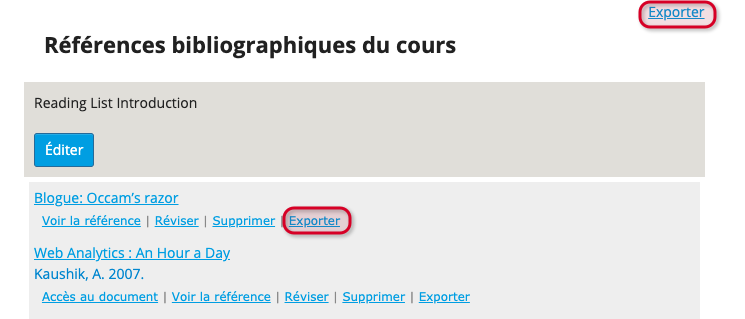
3. Après avoir cliqué sur l'une des deux commandes (Export ou Exporter), vous serez invité à télécharger un fichier simple au format RIS pouvant être importé dans la plupart des logiciels de gestion bibliographique (tels que ProCite, EndNote ou Reference Manager).
Supprimer des références bibliographiques
Pour supprimer une (des) référence(s) spécifique(s) de la liste :
- Pour sélectionner une référence bibliographique, utilisez l'onglet Actions, vis-à-vis la liste de référence dans elle se trouve et sélectionner Réviser la liste de références.
Par exemple, pour sélectionner une référence bibliographique contenue dans la Liste de références générales:
2. Dans la fenêtre qui s'ouvre, vous verrez toutes les références que la liste contient. Pour supprimer une référence, cliquez sur Supprimer, sous le titre de cette dernière.
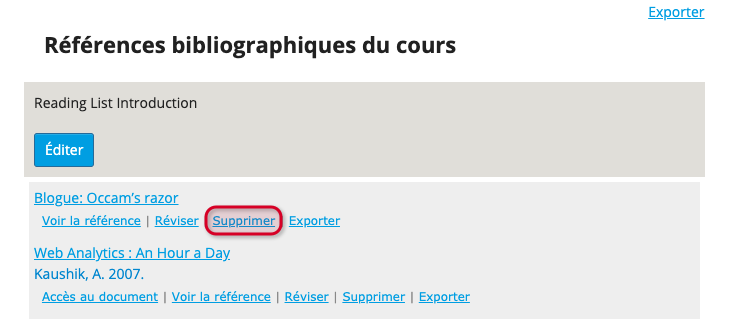
Pour supprimer la liste de référence, cliquez sur Supprimer dans le menu déroulant Actions, vis-à-vis la liste de référence.

Ou vous pourriez sélectionner la liste de références que vous désirez supprimer en cochant la case vis-à-vis, puis en cliquant Supprimer dans la barre de tâches du haut.
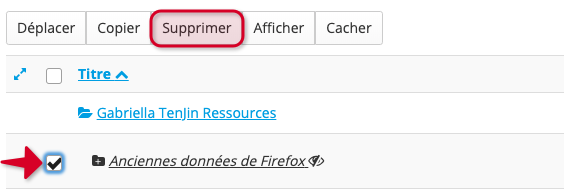
Une fenêtre s'affichera pour vous permettre de confirmer votre choix.
Ajouter des références bibliographiques une liste de références
Pour ajouter des références supplémentaires à une liste de références:
- Pour ajouter une référence bibliographique à une liste de références, utilisez l'onglet Actions, vis-à-vis la liste et sélectionner Réviser la liste de références.
Par exemple, pour ajouter une référence bibliographique à Liste de références générales:
2. Une fenêtre s'ouvrira et en sélectionnant la source de provenance de votre référence, vous pourrez l'ajouter.

3. Lorsque vous aurez terminé, cliquez sur La révision de la liste est terminée.
Retour à la page sur l’utilisation des listes de références bibliographiques dans l’outil ressources |